首頁
/
QA版流程
/
權限控管
權限控管
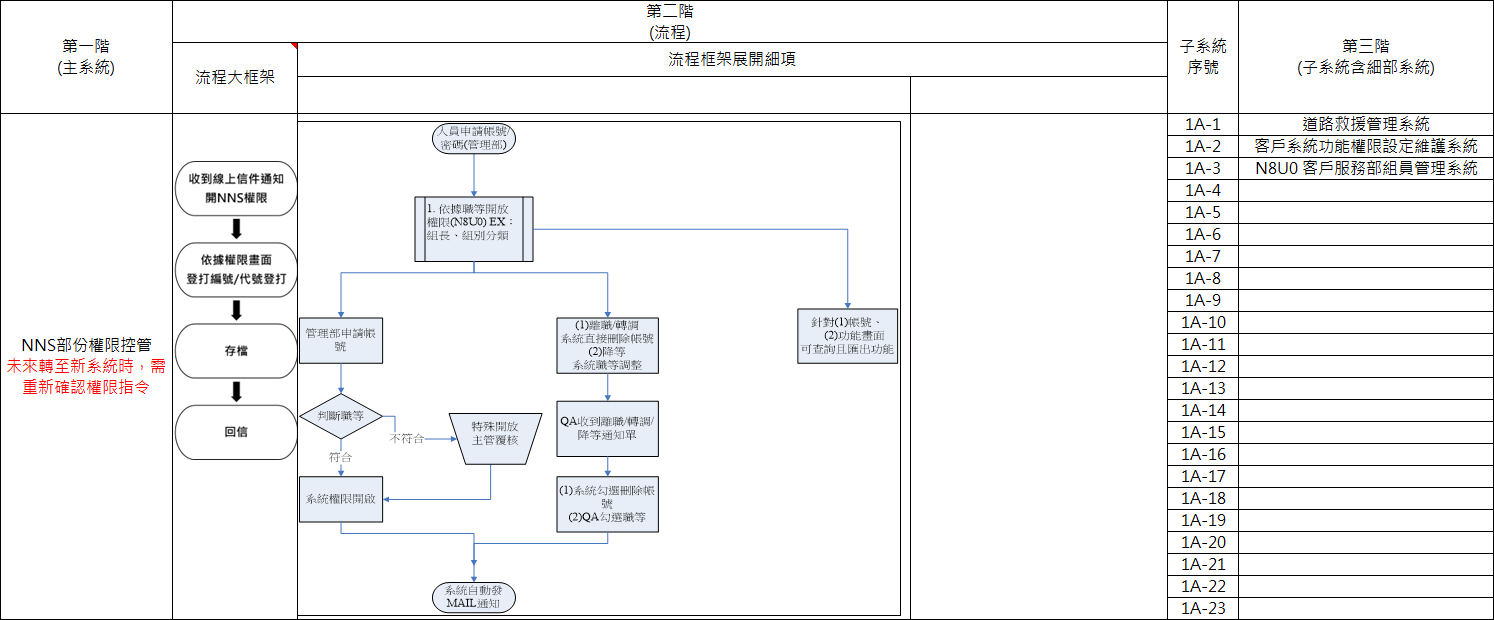
原始流程圖(PNG)
權限控管概述
從收到線上信件通知開始,依序完成帳號編號登打、功能權限設定(依職等),以及 N8U0 組員管理系統維護。審核通過後系統自動開啟對應權限,並寄送 MAIL 通知相關人員;異動時 QA 同步調整職等設定。
道路救援管理系統
功能權限設定
N8U0組員管理
MAIL自動通知
開始 / 完成
操作步驟
決策 / 選擇
系統自動處理
錯誤 / 退件
開始
收到線上信件通知,開始 NNS 權限設定作業
帳號設定
1
操作步驟
依權限畫面登打帳號編號/代號(道路救援管理系統)
依員工申請帳號/密碼,依據畫面登打編號與代號發打,並存檔回信
1A-1
道路救援管理系統
2
操作步驟
依職等設定功能權限(客戶系統功能權限設定維護系統)
依照職等開放對應權限(N8U0):EX 組長、組別分類
1A-2
客戶系統功能權限設定維護系統
3
系統自動處理
N8U0 組員管理系統維護(N8U0 客戶服務部組員管理系統)
針對①帳號、②功能畫面可查詢且匯出功能
1A-3
N8U0 客服部組員管理系統
重要注意:
NNS 部份權限控管,未來轉至新系統時,需重新確認權限指令,現行設定無法直接沿用。
職等審核
決策 / 選擇
職等是否符合開放標準?(管理部申請帳號)
符合
不符合
完成
系統權限開啟(系統自動執行)
符合職等條件,系統直接開啟對應功能權限
操作步驟
特殊開放需主管覆核
不符合職等標準時,需特殊開放並由主管審核確認
操作步驟
QA收到職/轉調/降等通知單
①系統幻選刪除帳號 ②QA幻選職等,進行相應調整
系統自動處理
系統自動發送 MAIL 通知
權限異動完成後,系統自動寄送通知信給相關人員
完成
權限設定完成
帳號權限正式生效,相關人員已收到 MAIL 通知
原始流程圖(PNG 比對用)
100%